lunes, 2 de enero de 2012

Semana Nº12: WINDOWS I

1.-INSTALACION DE WINDOWS XP

Instalar windows xp paso a paso

Enciende el ordenador y mete el cd de instalación de windows xp. Si la configuración de la BIOS es correcta, se iniciará el disco automáticamente. Si no arranca desde el cd prueba a entrar en la BIOS y busca una opción que ponga “Default Values” para restablecer la configuración que traía de fábrica.
A continuación se copiarán los drivers para poder hacer correctamente la instalación.
Una vez copiados los archivos te aparecerá la siguiente pantalla:
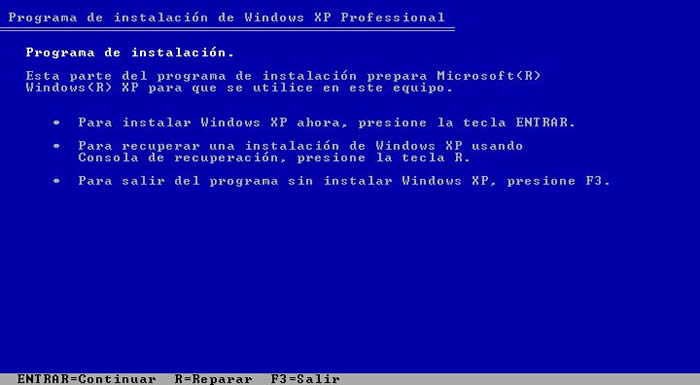
Pulsa la tecla INTRO. Si lo que quieres es recuperar windows a través de la consola de recuperación pulsa R.
Acepta el contrato pulsando la tecla F8.
Si el disco duro está vacio como en este caso tendremos que particionarlo y luego formatearlo. Pulsa la tecla C para crear una partición. En caso de disponer de una partición saltate este paso.
Especifica el tamaño de la partición, si dejas el que pone por defecto ocupará todo el espacio libre, si por el contrario pones un tamaño inferior podrás crear posteriormente más particiones. Para confirmar pulsa INTRO.
Para instalar windows en la partición que hemos creado pulsa INTRO. Si dispones de varias particiones, muevete con las flechas para seleccionar en cual quieres instalar windows.
A continuación deberemos formatear la partición que hemos elegido.. Si vamos a instalar windows en un disco duro grande es mejor elegir NTFS, si es un disco duro pequeño (menos de 40GBytes), FAT32. Al no ser que estemos instalando windows por que un virus nos ha borrado los datos elegiremos formateo rápido tanto en FAT32 como en NTFS. El formateo lento es recomendable cuando se ha metido un virus en el ordenador o cuando el disco tiene errores. Selecciona una opción moviendote con las flechas y pulsa INTRO.
El programa de instalación dará formato a la partición.

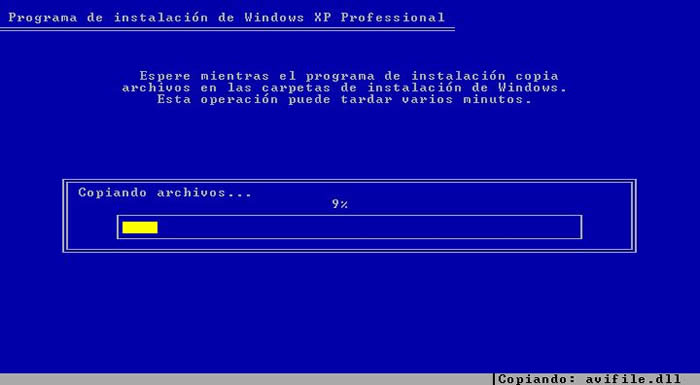
Una vez que se ha dado formato a la partición se iniciará la copia de los archivos de instalación en las carpetas de instalación de Windows.
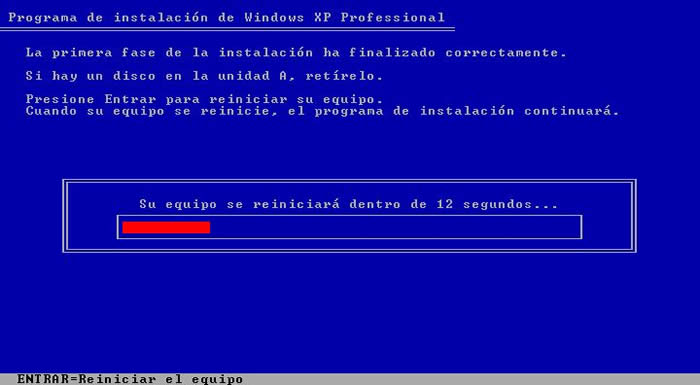
A continuación se reiniciará el equipo y comenzará la instalación.
Una vez reiniciado el ordenador, arrancará automáticamente la instalación de windows.
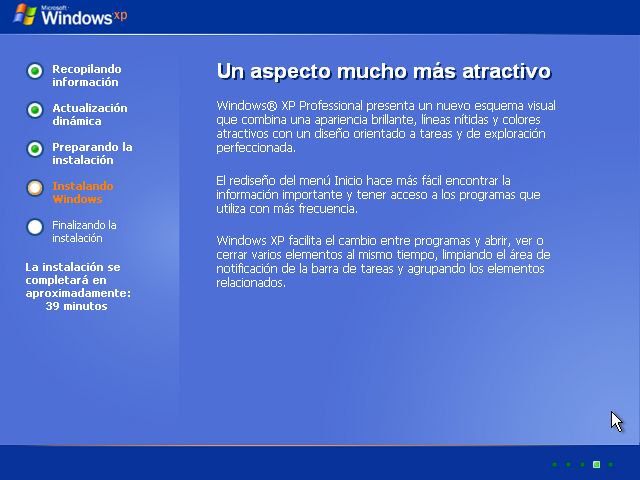
El programa de instalación te informará del tiempo restante que queda de instalación así como del progreso de la instalación.
Compueba que la configuración regional y de idioma sea la correcta, en caso contrario haz clic en “Personalizar” y “Detalles”.
Escibe tu nombre, la organización la puedes dejar en blanco.
Introduce la clave de instalación que se encuentra en el embalaje del producto. Si tu clave es incorrecta o la has escrito mal te aparecerá un mensaje de error indicándotelo.
Escribe un nombre para identificar el ordenador en la red de área local. La contraseña de administrador la puedes dejar en blanco (si alguna vez te pregunta por esta clave por ejemplo en la consola de recuperación solo has de pulsar INTRO).
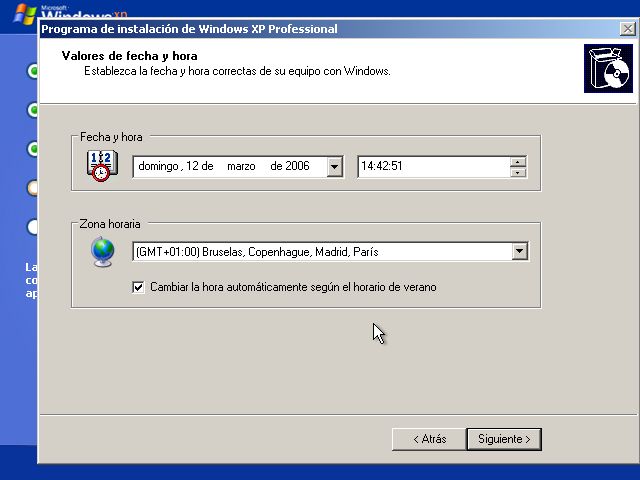
Comprueba que la fecha y la hora sean las correctas y que la zona horaria coincida con el país en el que vives.
Una vez completado el asistente, continuará la instalación de windows. Puede que este proceso dure bastante, todo depende de la velocidad de tu ordenador.
Selecciona una opción según tú caso. En la mayoría de los casos deberemos elegir la primera.
Después de configurar la conexión a Internet continuará la instalación. Una vez completada la instalación nos aparecerá la pantalla de carga de Windows XP.
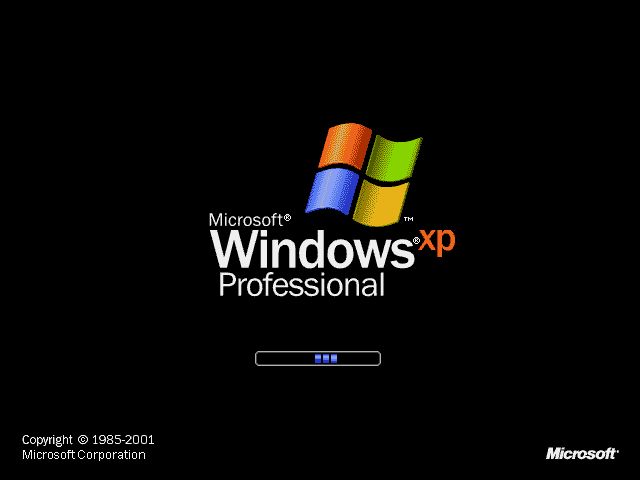
Windows ajustará la configuración de pantalla. Esta opción podrá ser modificada posteriormente.
Windows nos mostrará un mensaje confirmandonos que ha cambiado la configuración de pantalla. Si la pantalla se te queda en negro, espera unos segundos y Windows volverá a la configuración de defecto.
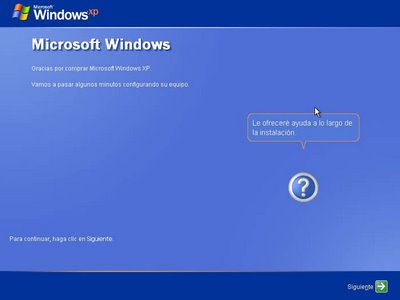
A continuación se iniciará un asistente para terminar de configurar windows. Haz clic ene el botón siguiente.
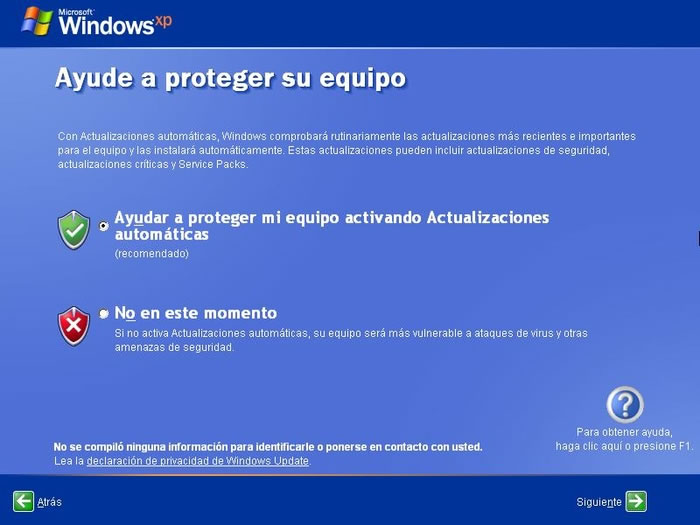
Activa o no las actualizaciones automáticas y pulsa siguiente (sólo si la instalación lleva incorporado el Service Pack 2 ó una versión superior).
En el caso de tener un modém conectado, windows comprobará la conexión. Aunque lo mejor es que si tienes un modém que esté conectado por USB que lo desconéctes hasta que termine la instalación.
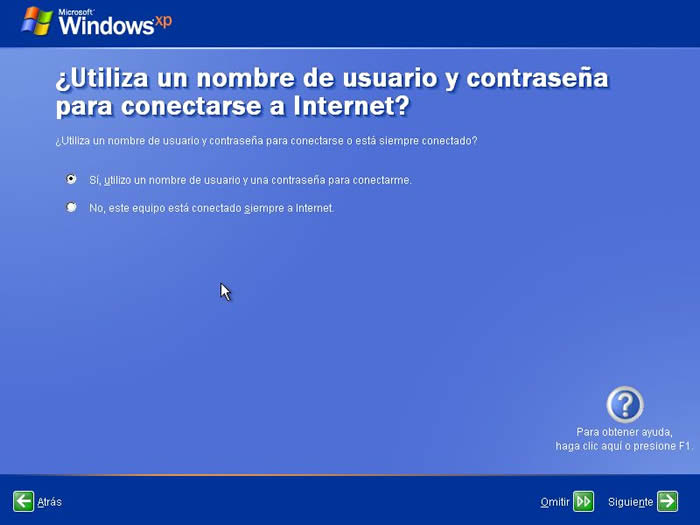
Selecciona el tipo de conexión que usas, ADSL o cable.
Según el tipo de conexión elegida, selecciona una opción.
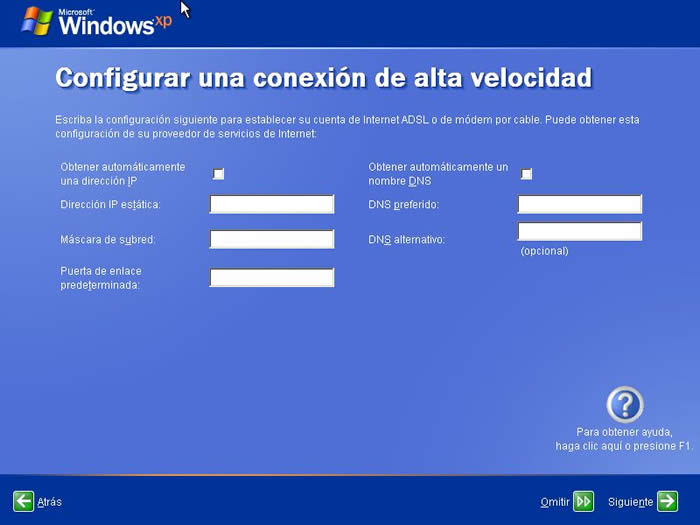
Introduce la información de tu conexión, si no la sabes puedes omitir el paso.
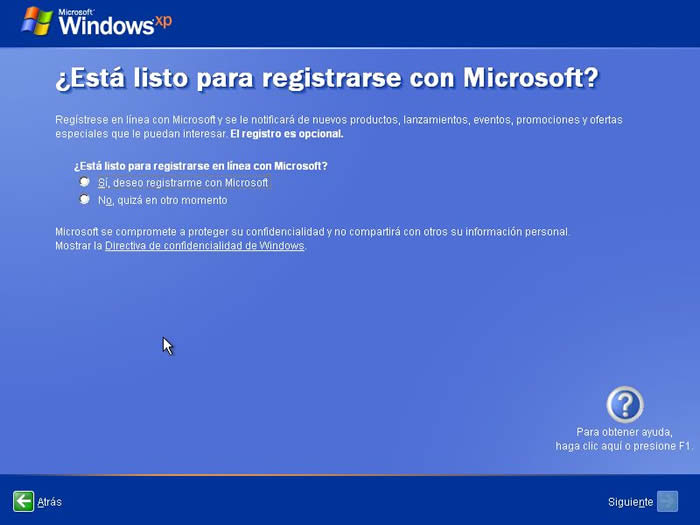
Windows te dará la opción de registrar en ese momento tu copia de windows o más tarde.
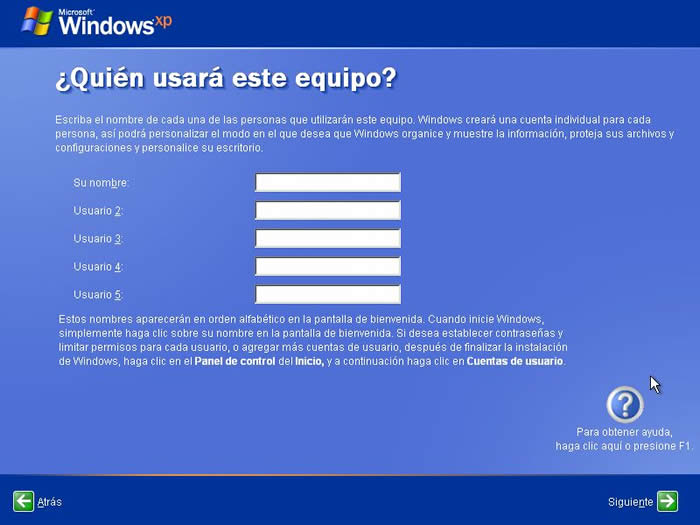
Escribe el nombre de las personas que usarán windows. Por cada nombre se creará una cuenta. Si quieres crear mas cuentas o administrarlas lo puedes hacer desde el Panel de Control.
Haz clic en finalizar para terminar la instalación. A continuación aparecerá la pantalla de bienvenida de windows.
Después de la pantalla de bienvenida se nos mostrará el escritorio de windows y el menú de inicio desplegado.
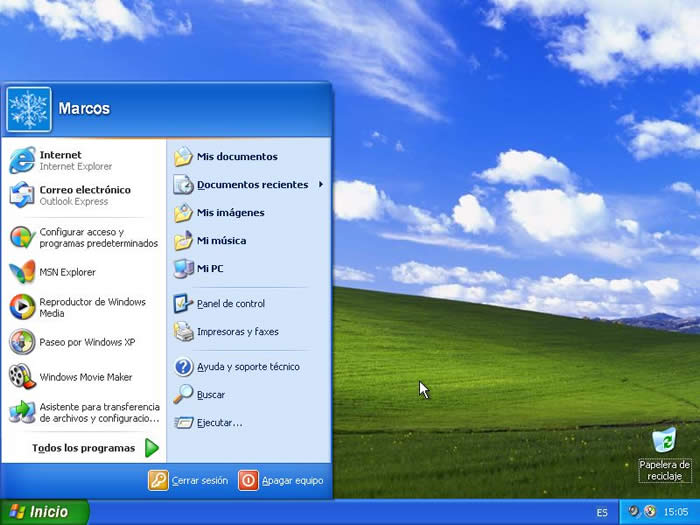
Ya tienes windows ¡listo para usarlo!.


2.-Como Instalar Windows 7
En el articulo del de hoy, les enseñaremos de una forma muy fácil y paso a paso, como realizar la instalación desde 0 de 7 que a de las versiones anteriores, es muchísimo mas rápido y sencillo de instalar.
Como instalar Windows 7
1. Requerimientos:
  • Procesador a 1 GHZ de 32 o 64 Bits
  • 1 Gb de como mínimo, 2 GB para 64 Bits
  • 16 GB de especio libre en duro, 20 para 64 Bits
  • Placa de con soporte para DirectX 9
2. El respaldo de la información
  • Antes de instalar Windows 7, recomiendo que realices un Back-UP, ya que al borrar la información del disco duro, no podrás recuperar jamás estos archivos.
3. requeridos
Necesitas contar con los siguientes elementos para poder instalar el nuevo sistema operativo de Microsoft:
  • El de instalación de Windows 7
  • Licencia original de Windows 7
4. Configurar el arranque del BIOS
  • Una vez que enciendas la , mantendrás la tecla “Supr”
  • Luego veras una azul como esta:
  • Buscaras la opción correspondiente al arranque (Boot)
  • Dentro de la segunda pantalla veras algo como esto:
  • Entra las opciones presentes, buscaremos “First Boot Device”, y elegirás CD/DVD.
  • Luego presionaras la tecla para salir y F10 para guardar los

Instalar el sistema operativo

1. Introducir el DVD de Windows 7
2. Nos aparecerá un texto como el siguiente “Presione cualquier tecla para arrancar desde el CD o DVD”, presionamos cualquier tecla
3. Finalmente veremos la pantalla de presentación de Windows 7, en donde nos preguntaran el y demás opciones. Seleccionamos el español y luego terminamos de configurar la hora y el
4. Hacemos clic en el botón “Instalar Ahora”.
5. A continuación deberás leer el contrato de licencia de para luego aceptar los términos de licencia. Por ultimo debes hacer clic en Siguiente.
6. En la siguiente pantalla tendrás dos opciones, la de actualizar el (Upgrade) y la de la instalación personalizada (custom). Hacemos clic en Personalizada.
7. Seleccionaremos cualquier partición que tengamos disponible y haremos clic en instalar. SI no tenemos formateado el disco rígido, tendremos que hacer clic en “Formatear” para dejar sin archivos a esa partición.
8. Cuando hayas formateado la partición, te ubicaras donde quieres instalar el Windows 7 y le das clic en siguiente.
9- Una vez terminado el copiado de archivos, escribirás un nombre de y nombre de equipo si tu quieres. Click en siguiente
10.En la siguiente pantalla nos preguntaran una contraseña, la cual obviamente será opcional y personal. Puedes dejar en blanco estos si tu lo deseas. Clic en siguiente.
11. En esta ingresaras el numero de serie Windows 7, por ultimo le haces clic en siguiente
12. En la siguiente pantalla seleccionamos “Usar la configuración recomendada”
13. Configuras tu zona horaria dependiendo donde te encuentres.
14. En este paso deberes elegir la ubicación del equipo; Casa (red domestica), Trabajo (red de trabajo), Cyber o demás (Red Publica).
Finalmente terminado con la instalación de Windows.


3.-Instalar 2 Sistemas Operativos en una maquina

Aquí pongo un manual de instalar 2 sistemas el Windows XP y el Windows 7 en un solo equipo.
Pero des de el Boot CD o DVD Y tiene que ser des de cero.
1. Lo primero hay que asegurarse que el
sistema si arranca desde el CD o DVD.
Para eso Iniciar el
ordenador apretando la tecla F2 o la tecla Supr,
Pero depende de la marca del
ordenador,
Y
luego si abre la ventanas del BIOS,
Y cuando entras en el BIOS,
Y
luego entrar en la ventana Boot y tienes que poner en la configuración el 1st Boot Device el CD o DVD.
Y
luego en la ventana Exit
Y
luego Save Changes and Exit y luego OK.
Y
luego ya tienes el Boot des de la unidad configurado y si Boota El CD o DVD sin ni un problema.
2. Primero Colocamos El CD o DVD del
Windows XP en la unidad del CDROM y reiniciamos el ordenador.
Lo primero que veremos es una pantalla donde nos dice: Pulsa cualquier tecla,
Como esa
imagen


para iniciar la instalación. Solo tenemos unos pocos segundos para pulsar una tecla, si no el
sistema seguirá cargando el disco duro

3. Después de pulsar alguna tecla veremos una pantalla as

Luego hay que esperar hasta que si analiza tu equipo y vienes la ventana donde se ve tus discos duros de tu equipo como esa
imagen


4. El siguiente paso es la partición del
disco duro, para que los 2 sistemas funciona mejor y no olvidas de copiar tus cosas en algún disco extraíble o en DVDs antes de formatear el disco para que no pierdas tus cosas.
Y si tienes más de un
disco duro pues puede copiar tus cosas y tus datos ahí o puedes usar cada sistema en un disco duro pero es lo mismo que en dos discos duros o en dos particiones,
Pues para crear particiones nuevas hay que formatear el
disco y tienes que eliminar todas las particiones que tienes se tienes una o dos hay que eliminar una por una con la letra D del teclado


5. Ya tenemos las dos particiones creadas como esa
imagen


Seleccionamos la primera partición y picamos en entrar
Y
luego viene esa ventana


Aquí si copia los drivers y los archivos de la instalación del
Windows
Esperamos hasta que si termina la instalación del
Windows XP.
6. Cuando ya tenemos el
Windows XP instalado y los drivers de equipo y los programas favoritas,
Pues ahora meter el DVD del
Windows Vista y reiniciar tu ordenador

Pulsa cualquier tecla,
Como esa
imagen


Y
luego otra ventana como esa imagen


Y
luego seguís la instalación normal hasta que te sale la ventana donde tienes los dos particiones una tiene el Windows XP y otra vacia.
Como esa
imagen


7. Aquí no tenemos ni eliminar ni crear particiones solo tenemos que selecciona la partición 2 y tiene que ser vacía para instalar el
Windows Vista y picar en siguiente.
Y
luego viene esa ventana como esa imagen


Y si reiniciara tu
ordenador en varias veces y luego viene esa ventana
Como esa
imagen


Y no hagas nada hasta que viene la ventana donde tienes que poner tu nombre de usuario y del PC
Como esa
imagen


Aquí puedes activar la actualización automática o manual o Mas tarde depende de cómo quieres


Y después si reinicia Y viene esa ventana


Y
luego hay esperar hasta que si termina la instalación totalmente y NO A GAS NADA hasta que viene tu escritorio Como esa imagen


Ahora ya tienes dos
sistema operativa en tu equipo y puede personalizar tu escritorio y instalar tu drivers y tus programas y luego si quieres iniciar el Windows XP o el Windows Vista pues solo tienes que reiniciar el sistema,
Aquí solo tienes 30 segundos para elegir el
sistema que quieres iniciar
Versión anterior del
Windows es el Windows XP y del Windows Vista es de abajo y siempre si no tocas las flechas del teclado para elegir el sistema en 30 segundos si iniciara el Windows
Vista.

Semana Nº11: SISTEMA OPERATIVO

Arranque de un sistema operativo en Ms.DOS


Arrancar el DOS

Generalmente, el DOS viene instalado en los ordenadores. La principal función del DOS, como se ha comentado anteriormente, es la de gestionar la información que entra, sale y se guarda en nuestro ordenador.

Arrancar el DOS es sencillo: hay que poner en funcionamiento vuestro ordenador, pulsando el interruptor correspondiente, con la única precaución de que no haya ningún disquete en la disquetera, si lo hay, tienes que retirarlo rápidamente.

Pasados unos segundos, después de comprobar que el sistema esta correcto (memoria, periféricos) veréis como aparece el indicador del MS-DOS, representado habitualmente por C:\>, este también llamado "prompt", que se presenta juntamente con el cursor parpadeando, indicando que el sistema esta preparado para recibir ordenes.


NOTA: Si tenéis instalado en vuestro ordenador el sistema operativo Windows95 el MS-DOS no aparecerá, aunque esté correctamente instalado, sino que en su lugar y automáticamente arrancará el Windows95. Para poder trabajar con el DOS tenemos dos opciones: la primera es dejar que se cargue el Windows95, y desde este, ejecutar la versión "especial" que incorpora; la otra opción es arrancar con la versión original del DOS. Por lo tanto, os pido y recomiendo que los usuarios de Windows95 lo ejecutéis de la forma siguiente: tan pronto encendáis el ordenador, presionar numerosas veces la tecla F8. Os aparecerá seguidamente un menú con diversas opciones; escoged la 4, que dice exactamente "Versión anterior de MS-DOS" o puede decir también "Solo símbolo del sistema". Ahora ya estáis preparados para seguir.


Saber la versión del DOS que tenéis instalada en vuestro ordenador

Podéis saber la versión del sistema operativo MS-DOS que tenéis instalado en vuestro ordenador si escribís la orden VER.


Ejemplo : Saber la versión del DOS

Escribe VER

Pulsa Intro


EL MS- DOS
El MS-DOS es un programa , pero no es un programa cualquiera. Ningún programa podrá funcionar si no esta presenta el MS-DOS. La razón es que MS-DOS controla cada una de las partes del computador. El MS-DOS no solo posibilita que nuestros programas trabajan, sino que también permite controlar completamente lo que el ordenador hace y como lo hace. El MS-DOS es la unión entre el usuario y el hardware.
Sin importar lo potente que sea el hardware (teclado, pantalla, impresora, etc.), un computador no puede hacer absolutamente nada sin los programas que forman la estructuralógica y que reciben el nombre de software.
El MS-DOS es un sistema operativo para computadores IBM y compatibles y se le llama Sistema Operativo de Disco porque gran parte de su funcionamiento implica la gestión de discos y archivos de discos. Un sistema operativo tiene como función poner operativa a una maquina y controlar y administrar todos los componentes del sistema.
UNIDADES DE DISCO
Los computadores personales emplean las unidades de 51/4(actualmente no se usan) y las de 31/2, estos son los disco flexibles, el disco duro tiene una capacidad de almacenamiento muy superior a la de los discos flexibles.
ARCHIVOS DE DISCO
Una archivo de disco (normalmente denominado archivo) es un conjunto de información relacionada, que se encuentra almacenada en un disco, puede ser una carta, un listado de clientes , etc.
DIFERENTES VERSIONES DEL MS-DOS
El MS-DOS se ha actualizado muchas veces desde que se lanzara al mercado el año de 1981; la primera versión tenia el numero de identificación 1.00. Las versiones se hacen para aumentar la capacidad del sistema operativo, para aprovechar elementos de hardware mas perfeccionados y para corregir errores.
EL TERMINO COMPATIBILIDAD
El termino IBM o compatible hace referencia esencialmente a la capacidad de un computador de usar programas y datos creados o almacenados en otro computador. En el uso diario, la medida mas significativa de compatibilidad es la capacidad de que se puedan usar los mismos programas, datos y discos en ordenadores de diferentes marcas y modelos.
EJ: Software para IBM y MACINTOSH
UTILIDADES PRINCIPALES DEL MS-DOS
El MS-DOS coordina el funcionamiento del ordenador con nuestros programas de aplicación. Se puede emplear el MS-DOS mediante instrucciones denominadas comandos para manejar archivos, controlar el flujo de trabajo y desarrollar tareas útiles que de otro modo necesitan software adicional.
También:
  • Podemos crear y revisar nuestros archivos de texto
  • Podemos adaptar MS-DOS a nuestras necesidades
ARRANQUE DEL SISTEMA
A la acción de cargar el programa del MS-DOS en el área del trabajo del computador se le llama arranque del sistema.
  • Introduzca el disco del MS-DOS en la unidad de disquete
  • Encienda el computador
  • Se visualiza : Iniciando MS-DOS...
  • Se visualiza : La fecha actual es Lun 08/09/1998
    • Introduzca la nueva fecha (dd-mm-aa):_
  • Se visualiza : La hora actual es 12:45:30.2
    • Introduzca la nueva hora:
  • Finalmente :
  • A:\>_
LOS CARACTERES DE INTERACCION (PROMPT)
El prompt del sistema identifica la unidad por omisión, la unidad donde el MS-DOS busca los archivos, también se le llama carácter de interacción o indicador de comandos, y es lo que emplea el MS-DOS para indicar que esta pidiendo que introduzca un comando.
Ej:
C:\>_
A:\>_
INTRODUCCIÓN DE COMANDOS DEL MS-DOS
Las instrucciones que le damos al MS-DOS se llaman comandos, usándose generalmente las teclas: enter, retroceso y las direccionales.
IMPORTANTE: No olvides visitar mi pagina web: , serás bienvenido.
TIPOS DE ARCHIVOS
Se consideran tres tipos:
  1. Archivos de Texto: Contiene información que se puede ver. Por ejemplo procesadores de texto ( que no tengan extensiones COM y EXE).
  2. Archivos de Datos: Contiene información que puede ser leída por un programa, pero no por una persona. No tienen extensiones COM o EXE.
  3. Archivos de Programas: Contienen programas que la computadora puede ejecutar. Tienen extensiones COM y EXE.
NOMBRES DE ARCHIVOS Y EXTENSIONES
Un archivo puede tener un nombre formado por hasta ocho caracteres de longitud, ya sean letras o números. Se puede añadir un sufijo – denominado extensión - al nombre del archivo para describir su contenido con mas precisión. La extensión puede tener una longitud de hasta tres caracteres, y es necesario que exista un punto entre el nombre y la extensión del archivo.
Ej:
INFORME.ENE
INFORME.FEB
INFORME.MAR
EXTENSIONES ESPECIALES
Nombre
Significado para el MS-DOS
BATAbreviatura de Batch. Identifica un archivo de texto que contiene un conjunto de comandos del MS-DOS que se ejecutan al escribir el nombre del archivo
COMAbreviatura de Command. Identifica un archivo de comandos que contiene un programa que el MS-DOS ejecuta cuando se escribe el nombre del archivo
EXEAbreviatura de Executable. Al igual que Com, identifica un archivo de comandos que contiene un programa que el MS-DOS ejecuta cuando se escribe el nombre del archivo
HLPAbreviatura de Help. Contiene un archivo de texto de ayuda usado por algunos programas, incluidos el Shell del MS-DOS y el editor de las versiones 5 y 6 del MS-DOS
OVLAbreviatura de Overlay. Identifica un archivo de comando que contiene parte de un programa de gran tamaño
SYSAbreviatura de System. Identifica un archivo de uso exclusivo del Ms-DOS

COMO REINICIAR EL SISTEMA
CTRL. + ALT + SUPR

COMO EXAMINAR UN ARCHIVO DE TEXTO
Ejemplo :
A:\>TYPE NOTA.DOC
ESTE ES EL SEGUNDO ARCHIVO DE PRUEBA
BAJO MS-DOS VERSIÓN 6.22
CURSO : DOS
A:\>TYPE PRUEBA.DOC
ESTE ES UN ARCHIVO DE PRUEBA
ES EL PRIMERO CREADO
BAJO MS-DOS VERSIÓN 6.22

IMPRESIÓN DE UN ARCHIVO DE TEXTO
Ejemplo :
A:\>COPY PRUEBA.DOC PRN
También se puede imprimir usando el comando PRINT (Comando Externo)
Ejemplo :
A:\>PRINT PRUEBA.DOC
COPIA DE UN ARCHIVO DE TEXTO
El comando COPY es uno de los comandos mas versátiles del MS-DOS. El comando COPY también duplica los archivos
Ej: Duplicar el archivo NOTA.DOC
A:\>COPY PRUEBA.DOC CARTA.DOC
1 archivo(s) copiado(s)
A:\>DIR
BORRAR UN ARCHIVO DE TEXTO
El comando DEL se usa para eliminar archivos.
Ej:
A:\>DEL PRUEBA.DOC
Ahora observe el resultado :
A:\>DIR

Semana Nº9: DISCO DURO

1.- PARTICION DE UN DISCO DURO.

Manual para crear una partición en el disco duro
Creo que este manual a muchos le puede ser de gran interés debido a que cada día los discos tienen mas capacidad y para programas y aplicaciones apenas usamos una mínima parte de la capacidad de nuestro disco. Con este manual podemos partir nuestro disco en dos o mas partes depende de la capacidad. Así podemos usar la partición C: para el sistema operativo y los programas, y la otra partición D: para guardar nuestros datos importantes, como archivos, música, películas, fotos, programas ,etc. De este modo si alguna vez se nos cuela o virus o se nos estropea el sistema operativo podremos formatear y reinstalar Windows en la partición primaria C:, dejando nuestros datos importantes a salvo. Es como tener dos discos duros independientes dentro de uno.
Para comenzar insertamos en la unidad de CD el disco de instalación de Windows XP (que es el que vamos a usar para este manual) y arrancamos el Ordenador. Si la Bios esta bien configurada arrancará directamente desde el CD y nos aparece la siguiente ventana donde pulsaremos sobre Enter

Nos aparece el contrato de licencia y para Aceptar pulsamos sobre F8. A continuación el ordenador detectará nuestro disco duro y como vamos a crear una partición nueva pulsamos la letra C

En la siguiente ventana veremos por un lado la capacidad total en Megas de nuestro disco y en la línea inferior será donde escribiremos la cantidad de megas que queremos para la partición. Para no romperos demasiado la cabeza la partición la haremos de la mitad de la capacidad del disco. Si el disco es de 100 gigas asignamos a la partición 50

Una vez que hemos creado la partición nos aparece la siguiente ventana donde instalaremos el Sistema Operativo en la nueva partición , y pulsamos enter para instalar Windows donde hemos seleccionado.

A continuación formateamos la partición con el sistema de archivos que mas nos guste FAT o NTFS, yo acostumbro a hacerlo en NTFS, pero eso va en gustos.

Acabado el proceso de formateo de la partición que nos llevara unos cuantos minutos, dependiendo de la capacidad del disco duro comenzará la instalación de Windows. Si tienes alguna duda durante la instalación Ver instalación de Windows XP
Si todo ha salido bien ya tenemos instalado Windows XP en la partición que hemos creado, vamos a ver como queda esto y formatear el resto del disco. para ello nos vamos al icono de MI PC , situamos el puntero sobre MiPC y pulsamos el botón derecho del Mouse, nos aparecen varias opciones, una de ellas es Administrar, pinchamos sobre ella

En la pantalla que nos aparece dentro de Almacenamiento seleccionamos Administración de discos

En esta pantalla vemos que nuestro disco duro Disco 0 esta partido en dos, una partición donde tenemos instalado el sistema operativo y los programas y otro espacio sin particionar, así que vamos a darle formato al espacio sin particionar para poder usarlo como otro disco duro. Situamos el puntero del ratón sobre el espacio en negro o no asignado y pinchamos sobre el botón derecho de Mouse, en las opciones que nos aparecen pinchamos sobre Formatear .

Nos aparece el asistente para formatear le damos a siguiente y en la ventana que aparece a continuación seleccionamos sobre Partición Primaria y damos a Siguiente


Si no vamos a crear mas particiones pinchamos sobre siguiente y en la ventana inferior derecha colocamos la letra que tendra la nueva partición (D: E:)


A continuación elegimos el sistema de archivos NTFS o bien FAT y le damos a siguiente y a Finalizar, el ordenador comenzará a formatear la particion que hemos seleccionado


Cuando acabe el proceso de formateado veremos que ya tenemos un nuevo disco en nuestro ordenador

donde podremos tener las copias de seguridad de nuestros programas y archivos, incluso instalar un segundo sistema operativo en ese disco.


COMO FORMATEAR UN DISCO DURO.


El no es nada nuevo, es algo que hay que hacer desde que los duros existen, ya que sin formatearlo es imposible utilizarlo. Pero no por ser un tema ya antiguo, y precisamente por lo ya dicho, deja de ser un tema de , y son muchas las preguntas en el Foro de ayuda que surgen sobre este tema.
En este tutorial vamos a ver las distintas formas de formatear un disco duro, dependiendo de varios supuestos (disco ya instalado, nuevo, disco de sistema...).

En todo caso, hay que dejar que lo que se formatea siempre es la Unidad o Partición, y no el disco entero (salvo en el caso de que la partición ocupe todo el espacio del disco, evidentemente).

Vamos a basarnos en sistemas con Windows XP y Windows Vista, ya que en ambos se hace de la misma forma, y vamos a diferenciar si se trata de un
disco duro (o unidad) nuevo o ya instalado y funcionando.

No vamos a entrar en el tipo de formatos, ya que ese tema se trató en su momento en el tutorial
Formatear un disco duro: Tipos de formatos, tan solo, en los casos en los que sea preciso, comentaremos como crear estas particiones.

Tenemos varias formas de dar formato a una unidad. Vamos a ver cuales son estas, dependiendo de la finalidad del disco:


FORMATEAR PARA INSTALAR O REINSTALAR EL SISTEMA OPERATIVO:

En este caso debemos
formatear la unidad desde el disco de instalación de Windows. Tanto Windows Vista como Windows XP nos ofrecen esa posibilidad, y es el único caso en al que hay alguna diferencia entre ambos sistemas.


- Windows XP

En Windows XP, justo después de aceptar las Condiciones de licencia, se nos muestra una en la que nos indica las particiones que tenemos (o, en el caso de no tener ninguna, la totalidad del disco).


En esta pantalla vemos el disco y nos avisa de que el espacio no está particionado. Por defecto nos va a crear una sola partición por la totalidad del espacio del disco. Si queremos crear varias particiones tecleamos C y pasamos a una pantalla en la que elegimos el tamaño de la partición a crear. En esta vamos a instalar Windows, y el resto de espacio lo particionaremos y formatearemos desde Windows, una vez instalado.

La siguiente pantalla es la de Elegir tipo de formateo.


En la imagen vemos que se nos ofrecen cuatro tipos de formateo, dos en FAT32 y dos en NTFS (uno rápido y otro normal). La opción de
formatear en FAT32 tan solo nos va a aparecer cuando la unidad tenga un tamaño inferior a 37 GB.

En cuanto a la elección entre un formateo Rápido o normal, va a depender del disco. Si se trata de un
disco duro nuevo o que no presenta ningún problema podemos utilizar la opción Formateo rápido, que tarda muchísimo menos tiempo, pero si se trata de un disco que ya hemos utilizado y que presenta algún problema es preferible utilizar la opción de formateo normal (que no pone (rápido)). Este proceso es muchísimo más lento (dependiendo del tamaño de la partición puede llegar a tardar más de una hora), pero es mucho más seguro, y además va a comprobar y marcar errores en el disco para no ser utilizados.

Si se trata de una reinstalación, en la pantalla que nos muestra las particiones nos va a indicar que ya existe una (o varias)


Podemos eliminar desde esta misma pantalla las particiones existentes tecleando D y siguiendo las instrucciones posteriores.

Una vez hecho este proceso continuará la instalación de Windows XP.


- Windows Vista

En Windows Vista el proceso es prácticamente el mismo, tan solo cambian las pantallas.


En una primera pantalla vemos el
disco duro. Igual que en Windows XP, si no indicamos lo contrario el Instalador asume que vamos a utilizar todo el espacio del disco. Si queremos crear varias unidades (o particiones) hacemos clic en Nuevo y pasamos a la ventana para particionar el disco.


En esta ventana (que es en esencia igual a la de Windows XP) señalamos el tamaño de la partición que queremos crear y pulsamos en Aplicar. El resto del espacio lo particionaremos y formatearemos posteriormente, desde Windows.

Una vez hecha esta operación ya tenemos la unidad creada.


Si deseamos ver las opciones de
formatear para hacer un formateo normal hacemos clic en Dar formato. En caso contrario, pulsamos en Siguiente para que continúe el proceso de instalación de Windows Vista.


FORMATEAR UN DISCO DURO NUEVO:

Nos referimos en este caso a un disco nuevo que vamos a instalar como segundo disco, ya que si se trata de instalar Windows ya lo hemos tratado en el apartado anterior.

Lo primero que tenemos que hacer en este caso es, una vez montado el disco, evidentemente, ir al Administrador de discosde Windows y, desde ahí, activarlo (ver el tutorial
Hacer que Windows reconozca un disco duro nuevo). Salvo diferencias en las ventanas, esta operación es igual en ambas versiones de Windows.

Como podemos ver, se puede
formatear desde esa misma ventana, lo que nos ahorra pasos innecesarios.

Esta opción es también la que podemos seguir si deseamos hacer modificaciones en las particiones (eliminar y volver a crear, en Windows XP o incluso modificar su tamaño para crear una nueva en Windows Vista (ver el tutorial
Administrar particiones en Windows Vista.)), y es una de las opciones a aplicar en el caso de discos duros (o unidades más bien) ya existentes.

FORMATEAR UNA UNIDAD EXISTENTE:

Nos referimos aquí a Unidades o Particiones ya que lo que realmente formateamos son estas.

Llegados a este punto, Windows nos ofrece varias posibilidades, que vamos a ver a continuación:

- Formatear desde el Administrador de discos

Esta opción ya la hemos visto en el apartado anterior, por lo que poco hay que añadir.

- Formatear desde Equipo o desde Mi PC:

Es quizás la forma más sencilla. Tan solo tenemos que ir a Equipo (en Windows Vista) o a Mi PC (en Windows XP) y hacer clic con el botón auxiliar del ratón (normalmente el derecho) sobre la unidad que queremos
formatear.


En el menú que se nos muestra encontramos la opción Formatear. Hacemos clic sobre dicha opción.

En este punto, si se trata de Windows Vista y tenemos activado el
Control de cuentas de usuarios (UAC) de Windows Vista nos pedirá los permisos pertinentes. Los damos y continuamos.

Se nos mostrará entonces la siguiente ventana:


En esta ventana elegimos las opciones de formateo, que salvo que tengamos unos buenos conocimientos del tema (en cuyo caso muy probablemente no estarán siguiendo los pasos de este tutorial), dejen tal y como están. Tan solo, en el caso de que deseen hacer un formateo rápido, deben marcar la casilla correspondiente.

Esto es igual en ambas versiones de Windows, salvo posibles diferencias de apariencia en las ventanas.


- Formatear desde el Editor de comandos (CMD):

La tercera opción que se nos plantea es
formatear desde el Editor de comandos.

Vamos a ver en este tutorial cómo se formatea desde dicho editor de comandos, así como los diferentes modificadores que tiene el comando Format.

Lo primero que tenemos que hacer es abrir el editor de comandos. Para ello vamos a Inicio, y en Inicio, a Ejecutar.


Al pulsar en Ejecutar se nos abre una ventana con un cuadro de edición, en el que escribimos CMD.


Pulsamos en Aceptar y se nos abre la ventana del editor de comandos.


El comando que se utiliza para
formatear una unidad es el comando Format, seguido de la letra de la unidad, como por ejemplo, Format d:.

Hasta aquí es bastante fácil, pero vamos a complicar un poco la cuestión:

El comando Format tiene una serie de modificadores, mediante los cuales damos una serie de indicaciones de cómo debe ser ese formateo. Vamos a ver a continuación cuáles son esos modificadores:

Volumen Especifica cuál es el volumen (unidad) que vamos a
formatear. Ponemos la letra de la unidad seguida de dos puntos (:).
/FS: sistema_archivo Especifica el sistema de archivo en el que vamos a
formatear (FAT, FAT32, NTFS o UDF).
/V: etiqueta Especificamos la etiqueta (nombre) que le vamos a dar a la unidad.
/Q Realiza un formateo rápido. Invalida el modificador /P.
/C Sólo para NTFS. Los archivos que se creen en esta unidad se comprimirán de forma predeterminada.
/X Si es necesario, obliga al volumen a desmontarse primero. Invalida todos los controladores que tenga abiertos.
/R: revisión Sólo UDF. Fuerza a que se formatee con una versión UDF específica. La predeterminada es la 2.01
/D Sólo UDF 2.50 - Se duplicarán los metadatos.
/A: tamaño Invalida la configuración predeterminada del tamaño de unidad de asignación. Los tamaños compatibles son:
- NTFS: 512, 1024, 2048, 4096, 8192, 16k, 32k y 64k
- FAT: 512, 1024, 2048, 4096, 8192, 16k, 32k y 64k. (128k y 256k para tamaños de sector > 512bytes)
- FAT32: 512, 1024, 2048, 4096, 8192, 16k, 32k y 64k. (128k y 256k para tamaños de sector > 512bytes)
FAT y FAT32 tienen las siguientes restricciones en el número de clústers en un volumen:
- FAT: <=65526 clústers por volumen.
- FAT32: 65526 < número de clústers < 4177918
- La compresión en NTFS no es compatible con tamaños de unidades de asignación mayores de 4096
- El formateo se detendrá automáticamente si comprueba que no se cumplen los requisitos anteriores con el tamaño de clúster especificado.
/F: tamaño Sólo para disquetes de 3 1/2'' - especifica el tamaño del disco a
formatear (720K o 1.44M (éste por defecto)).
/T: pistas Especifica el número de pistas por cara del disco.
/N: sectores Especifica el número de sectores por pista.
/P: ciclos Llena con ceros cada sector de los ciclos realizados en el volumen. No es compatible con el modificador /Q

Estos modificadores se pueden encadenar, como podemos ver en los siguientes ejemplos:

FORMAT D: /V: datos /Q formatea la unidad D:, le pone el nombre datos y hace un formateo rápido.
FORMAT A: /V: disco1 formatea un disquete y le pone el nombre disco1. El modificador de tamaño (/F:) no es necesario si se trata de disquetes de 1.44M (los normales), pero sí si se trata de un disquete de 720K.

A pesar de que la inmensa mayoría de estos modificadores no son necesarios, vemos que tenemos bastante donde configurar, por lo que repito que este sistema puede ser muy útil si no podemos acceder al disco desde Windows, pero hay que tener unos ciertos conocimientos si queremos hacerlo bien.

Bien, estas son las formas que tenemos para
formatear una unidad. Como pueden ver, no es preciso recurrir a programas externos en ningún caso.


Que es FAT32?

Qué es significada por FAT32 Filesystem

FAT32 es una abreviatura de la tabla de la asignación de un espacio para un fichero. Este sistema de ficheros fue originado en los años 80 que apoyaban sistemas operativos es MS-DOS de las ventanas. Después Windows 95 y Windows 98 fueron basados en este sistema de ficheros FAT32. FAT32 era el sistema de ficheros del defecto de Windows 98 y de ventanas yo. Este sistema de ficheros se puede también instalar en el windows2000-server y versión profesional, las ventanas XP y las ventanas 2003, aunque apoyan el sistema de ficheros de NTFS.

FAT32 tiene algunas ventajas así como algunas desventajas y el campo común de ellas se da más abajo.

Características útiles:

1. FAT32 puede proporcionar el Terabyte de la ayuda 2 de la partición.
2. Es muy útil en un sentido que utiliza casi todo el espacio del disco duro. El tamaño del racimo usado por FAT32 es muy pequeño en cuanto al disco 4GB, el tamaño del racimo casi es 4kb.

Desventajas de FAT32:

1. Es levemente más lento que FAT16 dependiendo del tamaño del disco.
2. No proporciona la ayuda a más viejos herramientas de gerencia, tablero y BIOS' S. de la madre.
3. No es mucho seguro, recuperable y tolerante encajonar de cualquier desgracia como fallo del sistema y apagón.
4. No permite la compresión a los archivos.


Que es NTFS?

(New Technology File System). Es un sistema de archivos diseñado específicamente para Windows NT, y utilizado por las versiones recientes del sistema operativo . Ha reemplazado al sistema FAT utilizado en versiones antiguas de y en DOS.

Fue creado para lograr un sistema de eficiente y seguro y está basado en el sistema de HPFS de
IBM/Microsoft usado en el sistema operativo OS/2. También tiene características del filesystem HFS diseñado por Apple.
NTFS permite definir el tamaño del
clúster de forma independiente al tamaño de la partición. El tamaño mínimo del bloque es de 512 bytes. Este sistema también admite compresión nativa de archivos y encriptación.
Es un sistema ideal para particiones de gran tamaño, pudiendo manejar discos de hasta 2
terabytes.
NT, 2000, 2003, XP y Vista soportan el sistema NTFS.

Sus desventajas son:
*Utiliza gran cantidad de espacio en disco para sí mismo.
*No es compatible con como DOS, 95, 98 ni ME.
*No puede ser usado en
disquetes.
*La conversión a NTFS es unidireccional, por lo tanto, no se puede volver a convertir en FAT al actualizar la unidad.

Sus ventajas y mejoras con respecto al FAT son:
*Compatibilidad mejorada con los metadatos.
*Uso de estructura de datos avanzadas (
árboles-B), optimizando el rendimiento, estabilidad y aprovechando espacio en disco, pues acelera el acceso a los ficheros y reduce la fragmentación.
*Mejora de la seguridad
*Listas de control de acceso
*El registro de transacciones (journaling), que garantiza la integridad del sistema de ficheros.

Existen tres versiones de NTFS: v1.2 en NT 3.51 y NT 4, v3.0 en 2000 y v3.1 en Windows XP y Windows 2003 Server.
Los detalles de la implementación son secretos de .


Semana Nº8: CONFIGURACION de la PC

1.- Concepto de BIOS:

¿Qué es la BIOS?

Es uno de los componentes más importantes de la máquina pero también es el menos conocido. Es la BIOS. Desde esta podemos configurar los aspectos más avanzados e internos de nuestra computadora y por lo tanto, debe ser tratada con cuidado.

BIOS son siglas en inglés: "Basic Input-Output System" o Sistema básico de entrada y salida; ésta viene incorporada con el chip de la placa base, es decir, es un programa que no está en el disco rígido. La BIOS almacena la información básica de la computadora. Guarda los datos del día y la hora, el caché, las configuraciones de los discos, las claves (passwords) de protección, etc. Ésta valiosísima información al apagar la computadora no se pierde pues utilizan memorias tipo CMOS y para no perder los datos, viene incluido una pequeña pila que puede durar años y se recarga cuando la computadora es encendida.

¿Nunca se han preguntado dónde se almacenan todos los datos que aparecen apenas encendemos la computadora? Todos se encuentran en la BIOS; en esa primer pantalla podremos ver el fabricante y el número de versión de la BIOS, lo que nos servirá para actualizarla y además varios datos más como velocidad y tipo de microprocesador, memoria RAM, etc. Todos esos mensajes se denominan POST (Power-On Self Test).


.


· ¿Cómo identifico mi BIOS?
Por medio de el software Everest, la descripción de la placa base y del manual.

· ¿Puedo cambiar el modelo de mi BIOS?
No es posible ya que los fabricantes de la placa base compran la BIOS a AMI award o PHOENIX y la ajustan a sus respetivos modelos de placa base.
 
2.- Concepto de SETUP:

El SETUP: Se trata de otro programa alojado en la memoria ROM, este hace posible generar
los ajustes para la configuración física del equipo.
Las variables modificadas mediante el uso del programa SETUP son almacenadas en
una memoria volátil denominada CMOS RAM
Para acceder al SETUP, en el momento del arranque de la PC debemos presionar la
tecla “Supr” o "f2" segun el mother.

el programa que modifica la BIOS se denomina "CMOS Setup".

3.- Configuracion del SETUP:
Acceso y manipulación del BIOS:

Para acceder al programa de configuración del BIOS, generalmente llamado CMOS Setup, tendremos que hacerlo pulsando un botón durante el inicio del arranque del ordenador. Generalmente suele ser la tecla Supr aunque esto varía según los tipos de placa y en portátiles. Otras teclas empleadas son: F1, Esc, o incluso una combinación, para saberlo con exactitud bastará con una consulta al manual de su placa base o bien prestando atención a la primera pantalla del arranque, ya que suele figurar en la parte inferior un mensaje similar a este:

Press DEL to enter Setup

El aspecto general del BIOS dependerá de qué tipo en concreto tenga en su placa, las más comunes son: Award, Phoenix y AMI. Bastante similares pero no iguales. El programa del BIOS suele estar en un perfecto inglés y además aparecen términos que no son realmente sencillos, si no sabe lo que está tocando consulte el manual o a un especialista, de lo contrario se encontrará con problemas.

Aunque tengan nombres diferentes, existen algunos apartados comunes a todos los tipos de BIOS.

Una clasificación puede ser:

1 Configuración básica de parámetros - Standard CMOS Setup.

2 Opciones de BIOS - BIOS Features, Advanced Setup.

3 Configuración avanzada y chipset - Chipset features.

4 Password, periféricos, discos duros, etc.

5 Otras utilidades.

Bajo el primer punto se puede encontrar la configuración de la fecha y hora, los discos duros conectados (IDE) y la memoria detectada, entre otras cosas.

En el punto segundo existen muchos parámetros modificables, suelen aparecer: caché, secuencia de arranque (Boot sequence), intercambio de disqueteras, etc.

En el punto tercero podemos encontrar parámetros relativos a las características del chipset, memoria RAM, buses y controladores.

Bajo el punto cuarto hemos reunido una serie de opciones que suelen estar distribuidas, gracias a ellas podemos insertar una contraseña de acceso al programa del BIOS, modificar parámetros relativos a los periféricos integrados, control de la administración de energía, control de la frecuencia y el voltaje, etc.

Y finalmente en el punto quinto reunimos las opciones que nos permiten guardar los cambios efectuados, descartarlos, cargar valores por defecto, etc.

En la parte inferior de la interfaz del programa podremos ver el inventario de teclas necesarias para navegar entre las opciones y modificarlas, es importante leerlo y tenerlo en cuenta.

Bios
Imagen de la interfaz más común de BIOS (Award y Phoenix).

Modificaciones comunes:
Existen una serie de parámetros que son susceptibles de ser modificados en algún momento, de hecho en la mayoría de foros de soporte técnico se plantean esas dudas. Vamos a explicar cuáles son y usarlos como ejemplo:

1.- Secuencia de Arranque:
Esto le indica al BIOS a qué unidad ha de ir para buscar el arranque del sistema operativo. La secuencia indica el orden de izquierda a derecha en que se buscará en las unidades. Antiguamente el orden solía marcar A C SCSI/otros lo cual indicaba que primero que debía mirar en la unidad A (disquetera) y posteriormente en C (disco duro principal), gracias a esto se podía arrancar el ordenador con un disco de arranque antes que el sistema operativo. Hoy en día esto ha cambiado en muchos casos, cuando se necesita arrancar desde un CD (instalación de sistemas operativos (Windows XP, Linux) hay que modificar la secuencia de arranque (a menos que el sistema sea tan nuevo que ya venga de fábrica) para que inicialmente apunte a la unidad lectora de CD. Supongamos que la unidad tiene la letra D, el orden podría ser D A C o D C A, por ejemplo.

La opción suele encontrarse en BIOS Features >> Boot Sequence para las BIOS Award. En algunos casos en vez de integrarse en una sola opción, esto se realiza en varias, suelen referirse al orden de arranque de dispositivos y se llaman: First Boot Device, Second Boot Device, Third Boot Device y Boot Other Device. Basta especificar en cada una cuál es el dispositivo que arrancará en ese orden (First = primero, Second = segundo, Third = tercero, Other = otro).

Bios

Bios

2.- Modificar FSB/Multiplicador:
Esto es una necesidad surgida en gran medida a raíz del Overclocking, son los parámetros que definen la velocidad del bus frontal del sistema y el valor multiplicador del procesador. Estos parámetros se suelen modifican como consecuencia de querer forzar el procesador a trabajar más rápido. Para tocar esto se debe hacer con total conocimiento, cualquier daño al sistema queda bajo su responsabilidad. La opción se denomina Frequency/Voltage Control, aunque puede llevar otro nombre. Se recomienda consultar manuales sobre Overclocking para esta característica.

3.- Deshabilitar dispositivos integrados (tarjeta gráfica/sonido):
Esto es especialmente frecuente en los últimos años ya que las placas base integran tarjetas gráficas y tarjetas de sonido en la misma placa, y se podria pasar sin tener que adquirirlas a parte, pero la mayoría de las ocasiones se prefiere adquirir una tarjeta externa (a bus PCI, AGP o PCI-Express) ya que ofrecen mucha mejor calidad y prestaciones que las integradas. Para poder usar las tarjetas que compremos hay que deshabilitar primero las que van integradas, para ello debemos acceder al BIOS.

Esta opción tenemos que consultarla en el manual de nuestra placa base porque depende mucho del modelo, pero en general tendremos que localizar términos como: Onboard Audio, Onboard Graphics, etc...

Es probable que nos veamos en la situación de tener que actualizar el firmware del BIOS. Esto puede ser debido a errores detectados de fabricación, queramos instalar un procesador nuevo o algún dispositivo reciente, o simplemente añadir funcionalidades de las nuevas versiones del BIOS. Para realizar esto se suele emplear un programa en Windows y un fichero con la información, todo esto se debe descargar desde la web del fabricante de la placa base o BIOS, teniendo en cuenta que hay que saber con total exactitud el modelo de placa base que tenemos y el tipo de BIOS. Además, hay que aclarar que dicha operación tiene un alto riesgo para nuestra placa, un error podría ser fatal. Si surge algún problema podríamos dañar seriamente el BIOS y tendríamos que recurrir a una tienda especializada para su reparación o substitución.

Notas Finales:

El manual de la placa base es fundamental, siempre debemos acudir a él cuando tengamos dudas manipulando el BIOS. Dicho manual es un referente de vital importancia.

El BIOS es un programa delicado y siempre que lo manipulemos debemos hacerlo con precaución y conocimiento. Si tenemos dudas es mejor no tocar nada y consultar a un profesional.

Para saber qué modelo de placa y BIOS tenemos se puede usar una gran variedad de programas, recomiendo en particular el CPUZ de CPUID.org el cual muestra los valores del procesador, placa base y memoria fundamentalmente. Esto nos será útil si necesitamos los datos para una posible actualización de firmware.